

「このボタンの色を変えたいのに、クリックしても周りの枠(グループ)ばっかり選択されちゃう!
「カラムの中に画像を入れたはずなのに、うまく掴めなくて画面がガクガク動く…」
ブロックエディタで記事を書いていると、そんな風に「触りたい場所に手が届かないもどかしさ」を感じること、ありませんか?
そんな時に使ってほしいのが、画面左上にある三本線のアイコン「リストビュー」です。
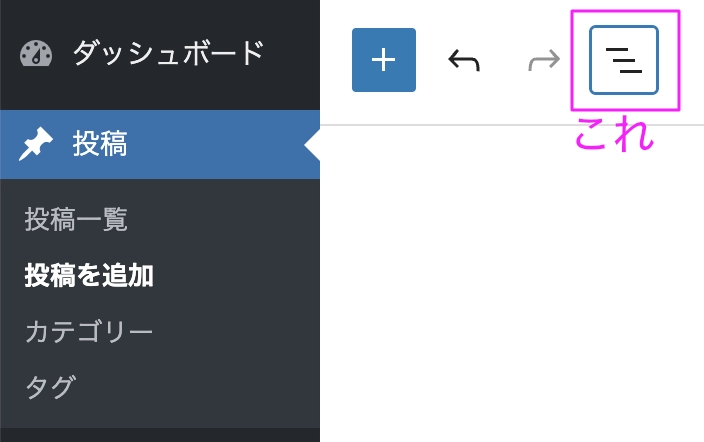
リストビューを開くと、記事の中身が上から順番に、整理整頓された棚のように並んで表示されます。「棚の引き出しを直接開けて、中身をスッと取り出す」ように、どんなに深い場所にあるブロックでも一発で確実に選択できるんです。
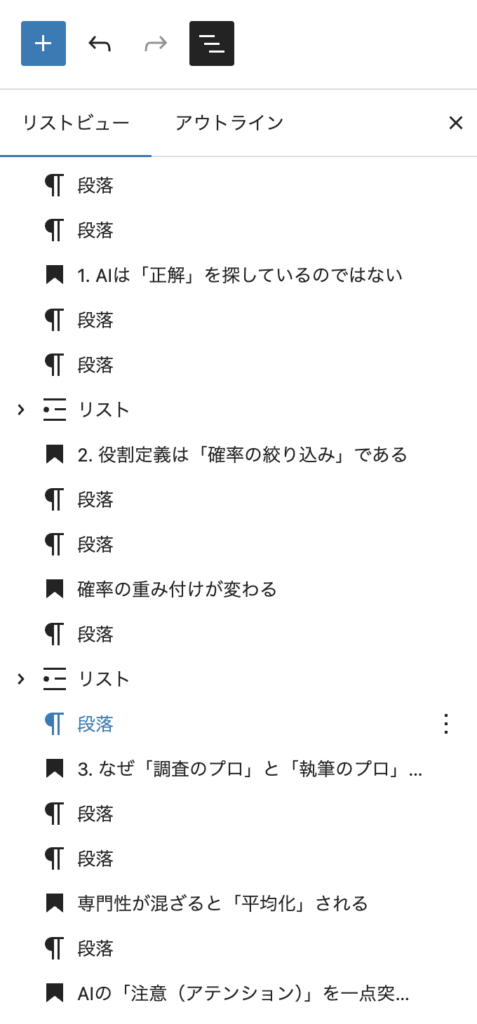
「そこじゃない!」と何度もクリックを繰り返して、せっかくの執筆の熱量が冷めてしまうのはもったいない。リストビューを味方につければ、あなたの指先はもっと自由になり、書きたいことだけに集中できるようになりますよ。
リストビューは記事を透視する「レントゲン写真」
記事を書いている最中、自分の文章がどこに向かっているのか分からなくなったり、画面上の「謎の隙間」が気になって集中が切れたりすることはありませんか?
リストビューは、そんなモヤモヤを解消する「記事のレントゲン写真」です。表面のデザインに惑わされず、中身の「骨組み」だけをクリアに見せてくれます。
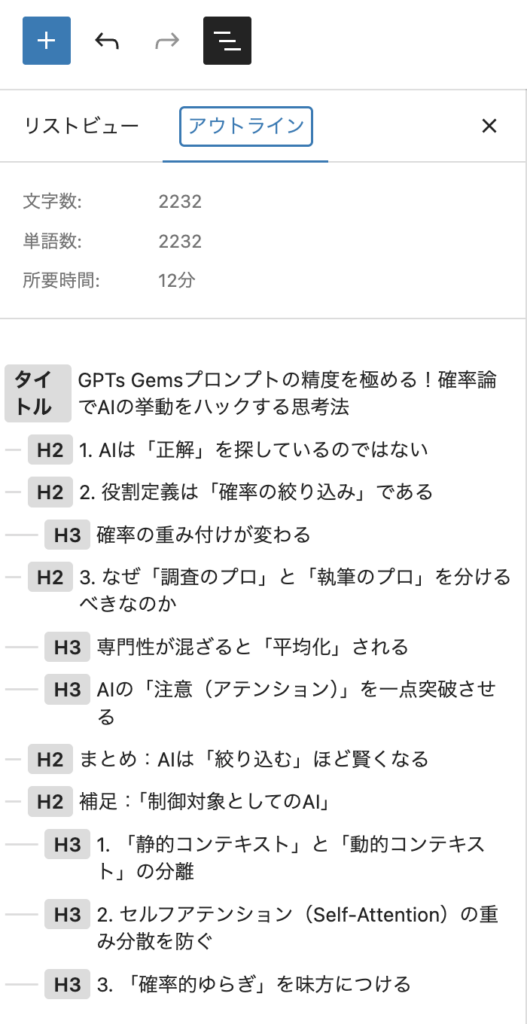
① 階層のズレ(H2・H3)を一目でチェック(アウトライン)
読者がスラスラと読み進められる良い記事には、共通して「美しい骨組み(構成)」があります。
しかし、書くことに夢中になっていると、いつの間にか「H2見出し(大きな章)」の中に、本来並列であるはずの「H2」が入り込んでしまったり、階層がバラバラになったりしがちです。
アウトラインを開けば、「大きな段ボール(H2)の中に、小さな箱(H3)が正しく収まっているか」が階段のような段差で一目でわかります。まるで「地図を上から眺めて、現在地とルートを確認する」ように、読者が迷子にならない論理的な構成へと、一瞬で整えることができるんです。
② 「見えないゴミ」をサッと掃除する技術
プレビューを確認したとき、「あれ?ここだけ妙に余白が広いな…」と気になったことはありませんか?編集画面をいくらクリックしても原因が掴めない、あの「謎の隙間」。
実はその正体は、無意識に叩いたエンターキーで作られた「空の段落」や、入れっぱなしで忘れていた「スペーサー」だったりします。これらは編集画面では透明で見えにくいのですが、リストビューを通せば「お部屋の隅に溜まった綿埃」のように、はっきりとその姿を現します。
リストから見つけ出して、右クリックで「削除」をポチッ。「目に見えないノイズを断捨離する」。このひと手間で、あなたの記事はプロが作ったような、清潔感のあるスッキリとした仕上がりに変わります。
構成の入れ替えは「ドラッグ&ドロップ」が正解
「やっぱり、この話は最初にしたほうが伝わるかな?」 書き進めているうちに、パズルのピースを入れ替えたくなることってありますよね。
これまで文章を範囲選択して「切り取り」をして、移動先で「貼り付け」をして…という作業を繰り返していませんでしたか?でも、このやり方だと、うっかりコピーし忘れたり、ブロックの枠組みが壊れて変な余白ができたりと、意外と神経を使うものです。
これからは、そんな「文章の引っ越し作業」は、リストビューに任せてしまいましょう!
例えるなら、「重い段ボールの中身を一つずつ詰め替える」のではなく、「段ボールごと、キャスター付きの台車でスッと運ぶ」ような感覚です。
リストビューに並んでいる「見出し」をマウスで掴んで、そのまま好きな場所へ運ぶだけ。中に入っている本文も、画像も、装飾も、まるごとセットでついてきます。「あ、こっちのほうがしっくりくる!」という直感を、一瞬で形にできる。「思考のスピードを落とさずに、構成をこねくり回せる」。この軽やかさを知ってしまうと、もう以前のコピペ作業には戻れなくなりますよ。
【実践】WordPressユーザーなら知っておきたい「入れ子」のコツ
もっと自分らしいデザインに挑戦したい!そう思ってグループブロックやカラムを組み合わせ始めると、編集画面が少しずつ複雑になっていきますよね。
そんな時こそ、リストビューの出番です。テーマのデザインを120%活かすための、「入れ子(ネスト)」の整理術をマスターしましょう。
例えるなら、「大切なアクセサリーを、仕切りのある専用ケースに並べていく」ような感覚です。
- 「この画像とテキストは、一つの『グループ』というケースに入れておこう」
- 「そのケースを二つ並べて、『カラム』という大きな棚に収めよう」
こうしてリストビュー上で「何が、どの箱に入っているか」を正しく整理してあげると、スマホで見た時の崩れを防げるだけでなく、後から色や余白を一括で変えるのも驚くほど簡単になります。
まとめ:整った「設計図」が、迷いのない筆を育てる
ブログを書くという時間は、本来とても楽しいものです。 でも、画面上の「ちょっとしたズレ」や「思うように動かないイライラ」が積み重なると、せっかくの素敵なアイデアも曇ってしまいますよね。
今回ご紹介した「リストビュー」は、そんなあなたの心に刺さった小さなトゲを抜いてくれる、一番身近な相棒です。
「操作が苦手だから……」と縮こまらなくても大丈夫。リストビューという心強い司令塔を味方につけて、もっと自由に、もっと軽やかに、あなたにしか書けないブログを紡いでいってくださいね。
🔗 WordPressサイトマップは「標準機能」で十分!プラグインなしの設定&サチコ登録術
🔗 noteで十分?それともWordPress?開発者が教える「書く目的」に合わせた賢い使い分け
 WordPressサイトマップは「標準機能」で十分!プラグインなしの設定&サチコ登録術
 ブログ記事量産に意味はない?50本書いて48本が「ゴミ」になった私の結論
 「クロール済み、インデックス未登録」対策|Googleが評価するコンテンツの質と価値を上げる3大戦略